Grátis · Código aberto · Licença MIT
Clique. Capturado. Pronto.
Tão privado que funciona sem Wi-Fi.
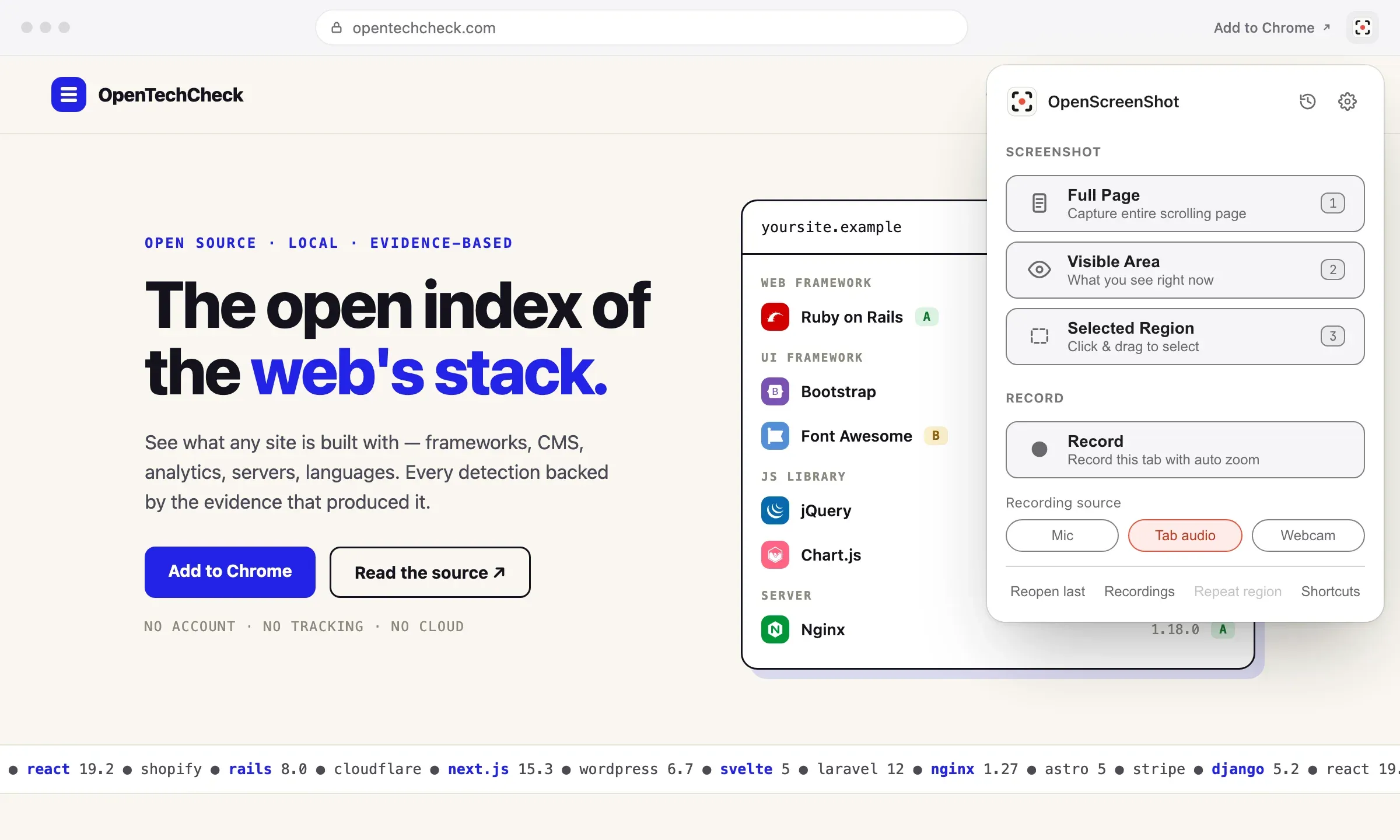
Captura de página inteira em um clique. Sem conta, sem marca d’água, sem nuvem.
# Uma captura, direto do seu terminal
$ npx openscreenshot shot https://example.com --out shot.png --full
Saved shot.png · full page · 1440×3120
# Ou um servidor MCP para o seu agente de IA
$ npx openscreenshot serve
MCP server ready · tool: capture_screenshot
# Qualquer configuração de cliente MCP
{ "command": "npx", "args": ["openscreenshot", "serve"] }
O site nestas capturas é o OpenTechCheck, também nosso — veja com o que qualquer site foi construído. Experimente agora
- 1k usuários na Chrome Web Store
- 66 estrelas no GitHub
- Licença MIT
- Funciona offline
-
Capture qualquer coisa
Clique no ícone e obtenha a página inteira. Ou a área visível, ou uma região que você arrasta — pelo clique direito ou um atalho.
-
Edite antes de compartilhar
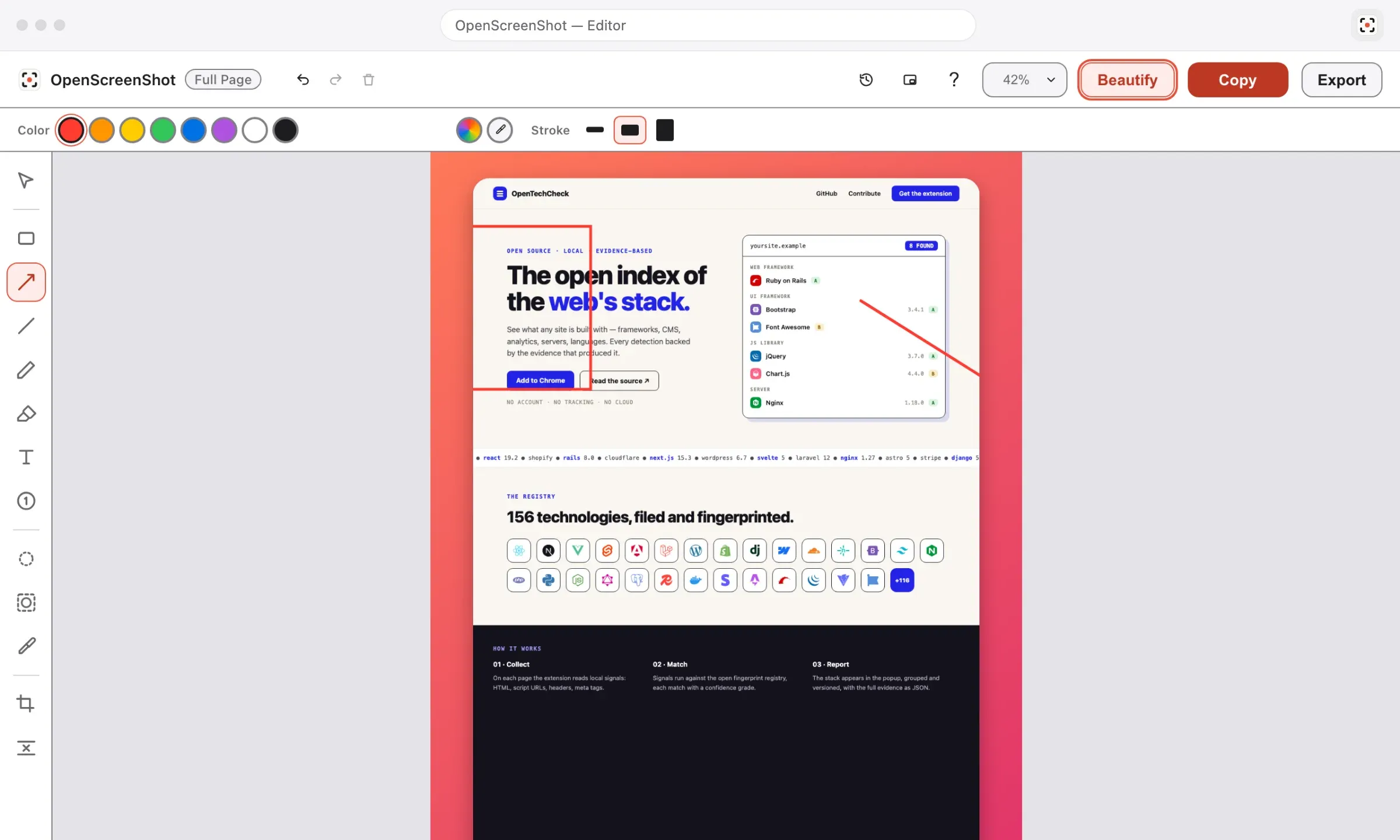
Setas, caixas e texto para deixar claro o que você quer dizer. Desfoque para as partes que ninguém mais deve ver.
-
Grave a aba
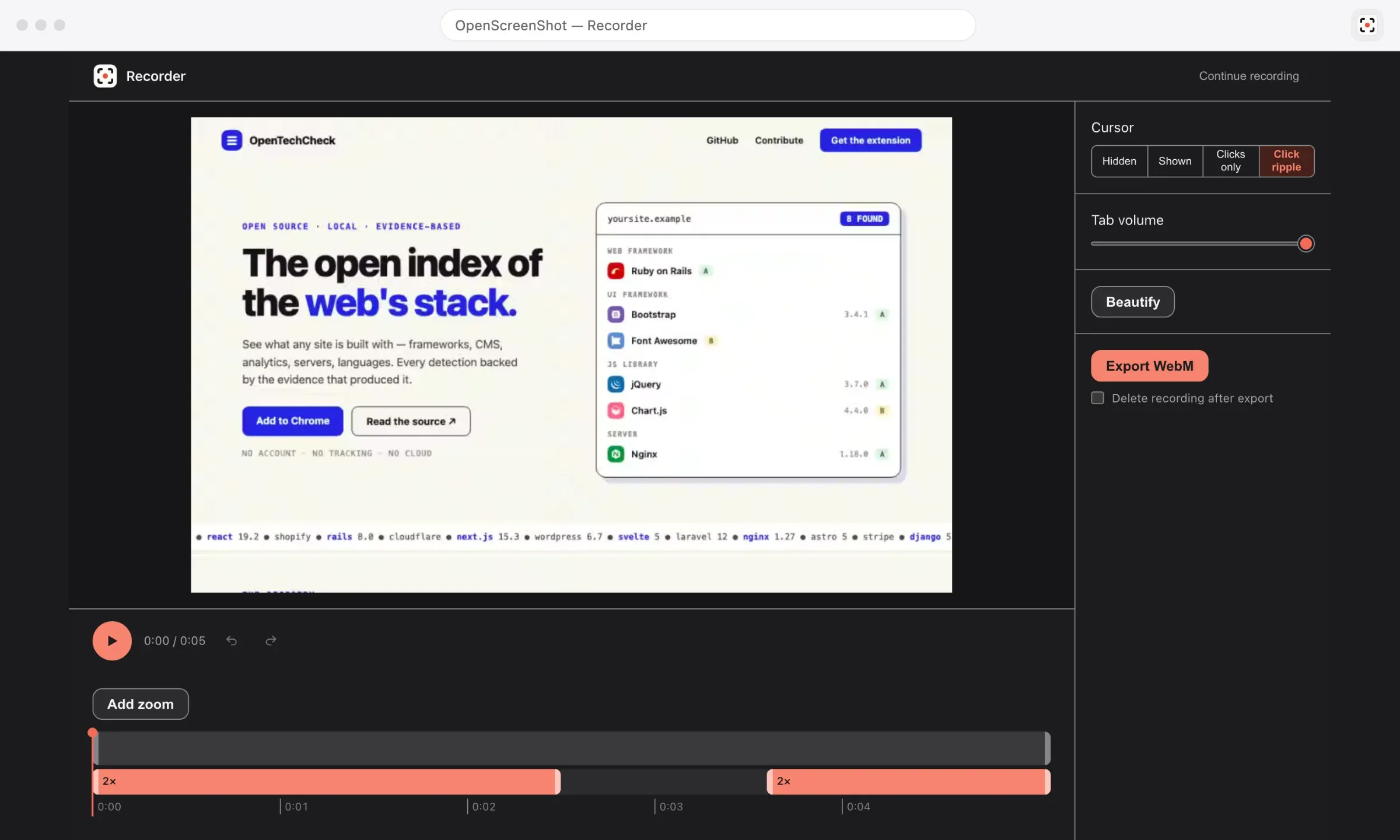
Um clique grava, com zoom automático a cada clique. Apare na linha do tempo e exporte em WebM.
-
Privado por padrão
Sem conta, sem upload, sem telemetria. Funciona com o Wi-Fi desligado.
Privacidade
Ninguém vê o que você captura. Nem a gente.
Capturas de tela costumam ser as imagens mais sensíveis do seu computador. Captura, edição, exportação, PDF e gravação rodam todos no seu navegador. A extensão não faz nenhuma requisição de rede própria e não tem acesso permanente a nenhum site que você visita.
- Conta
- Nenhuma
- Upload
- Nenhum
- Telemetria
- Nenhuma
- Marca d'água
- Nenhuma
- Permissões de host na instalação
- Nenhuma
- Licença
- MIT
O que ela pede na instalação
| Permissão | Por que é necessária |
|---|---|
activeTab
|
Captura a aba que você está vendo, quando você clica no botão da barra de ferramentas, pressiona um atalho de teclado ou escolhe uma captura no menu do botão direito. O acesso vale para aquela aba, para aquela captura. |
scripting
|
Injeta funções pequenas e independentes na aba capturada: medir a altura da página e rolá-la durante uma captura de página inteira, desenhar a sobreposição de seleção por arraste em uma captura de região e gravar uma imagem na área de transferência no modo rápido. Todos os scripts vêm dentro do pacote. Nenhum código remoto é carregado. |
storage e unlimitedStorage
|
Guarda suas configurações no dispositivo, mantém a captura que a página do editor carrega, lembra o último retângulo de região para poder repeti-lo e salva um rascunho de edição em andamento, para que uma aba fechada ou travada não perca suas anotações. Uma captura de página inteira pode passar da cota padrão de armazenamento, e é isso que o unlimitedStorage amplia. |
downloads
|
Salva uma exportação do editor, ou uma captura do modo rápido, na sua pasta de downloads. A extensão nunca lê, pesquisa ou abre seu histórico de downloads. |
contextMenus
|
Adiciona um submenu do OpenScreenShot ao menu do botão direito da página, como uma segunda forma de iniciar uma captura. A extensão lê apenas qual item do menu você clicou. |
clipboardWrite
|
Copia uma captura para a sua área de transferência, pelo botão Copiar do editor ou pelo modo rápido. A extensão só grava a captura que você acabou de fazer ou exportar. Ela nunca lê o que já está na sua área de transferência. |
offscreen
|
Executa o mecanismo de gravação de tela em um documento oculto. A captura com MediaRecorder e as gravações de trechos no IndexedDB, à prova de falhas, precisam de um contexto de página que um service worker não tem. Está sempre presente; não adiciona aviso na instalação. |
O que a gravação adiciona, só quando você grava
| Permissão | Por que é necessária | Quando é solicitada |
|---|---|---|
tabCapture
|
Captura o vídeo da aba atual, e o áudio dela se você ativar a trilha de som da aba, para a gravação. | Uma única vez, na primeira vez que você clica em Gravar — um único aviso de permissão do Chrome. |
<all_urls>
|
A permissão de host opcional. Ela mantém a sobreposição do cursor e a barra de controle na página quando a aba de uma gravação navega para outra origem. | Só se você ativar “Gravar em todos os sites” nas configurações. |
O microfone e a câmera, quando você os ativa, são abertos pelo aviso de permissão do próprio navegador. O stream nunca sai do seu dispositivo.
As mesmas tabelas, com a política completa, na página de Privacidade.
Comparação: OpenScreenShot vs GoFullPage vs FullPage Capture.
Agentes e CLI
Automatizável pelo seu terminal. Ainda local.
openscreenshot no npm
- Uma ferramenta separada e opcional para scripts e agentes de IA
- Usa o Chrome que já está no seu computador
- Sem download de navegador, sem serviço hospedado
- Também um servidor MCP, com uma ferramenta
capture_screenshot
Uma captura
npx openscreenshot shot https://example.com --out shot.png --fullConfiguração do cliente MCP
{ "command": "npx", "args": ["openscreenshot", "serve"] }FAQ
Perguntas, respondidas.
Meus dados são enviados para algum servidor?
Não. Nenhum dado sai do seu dispositivo. Toda a captura, a anotação e a exportação são processadas localmente no seu navegador. A extensão não tem análise de uso, telemetria nem serviços de terceiros. Veja a Política de Privacidade para mais detalhes.
Funciona em páginas chrome:// e de extensões?
Não. O Chrome impede que extensões capturem páginas chrome://, chrome-extension://, a Chrome Web Store e páginas about:. Esse bloqueio é uma regra de segurança do Chrome, e nenhuma extensão consegue contorná-lo. A extensão mostra um erro se você tentar.
Por que a captura de página inteira leva alguns segundos?
O Chrome limita captureVisibleTab a cerca de 2 chamadas por segundo. Cada bloco da altura da janela custa uma chamada, mais uma pequena pausa para a página redesenhar. Uma página típica de 10 blocos leva de 5 a 6 segundos, e uma página mais longa leva proporcionalmente mais. A barra de progresso no popup mostra em que ponto a captura está.
Posso pular o editor e copiar ou salvar a captura na hora?
Sim. A linha Após capturar no popup escolhe entre Editor, Copiar e Baixar. A configuração vale para todos os pontos de entrada — os botões do popup, os atalhos de teclado e o menu do botão direito. Os salvamentos rápidos saem em PNG, e o selo no ícone da barra de ferramentas é a confirmação, já que nenhuma aba abre.
A exportação em PDF embute uma biblioteca pesada?
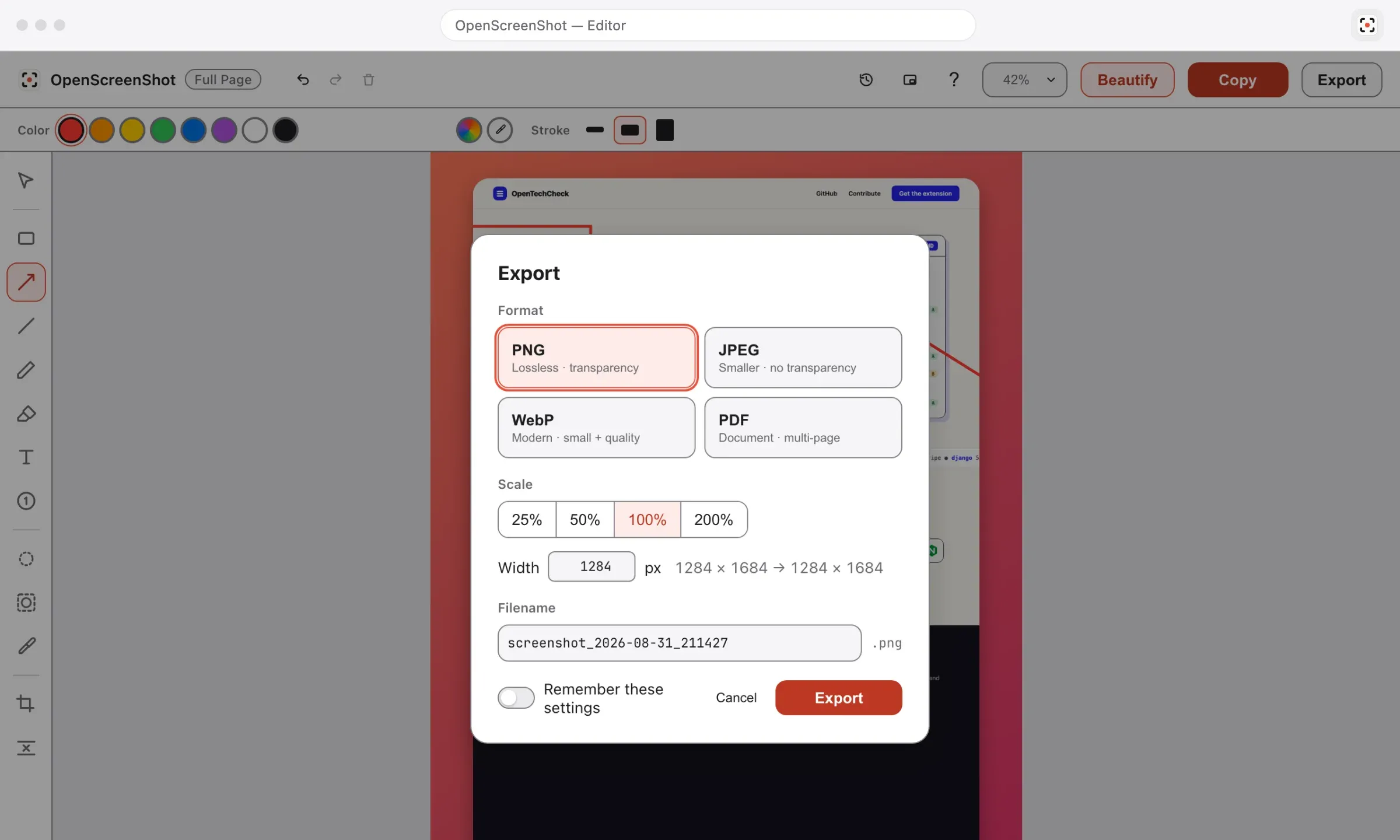
Não. A exportação em PDF usa um pequeno gerador embutido na extensão (src/editor/pdf-writer.ts). Ele posiciona a imagem de cada página e a comprime com o próprio CompressionStream do navegador, então exportar um PDF não faz nenhuma requisição de rede e não adiciona código de terceiros. Versões anteriores usavam jsPDF, que trazia html2canvas e dompurify para um recurso que a extensão nunca chamava.
Posso mudar os atalhos de teclado?
Sim. Abra chrome://extensions/shortcuts, ou use o link Atalhos no rodapé do popup. Os padrões são Ctrl+Shift+S para a página inteira, Alt+Shift+V para a área visível e Ctrl+Shift+E para uma região; no macOS são ⌘⇧S, ⌘⇧V e ⌘⇧E. O Chrome pode deixar um comando sem atalho se outra extensão já usa a combinação.
Por que o Chrome pede acesso à captura de abas?
tabCapture é uma permissão opcional, e não uma que a extensão pede na instalação. O Chrome mostra o aviso uma única vez, na primeira vez que você clica em Gravar; depois disso toda gravação começa em um clique, sem novos avisos. Declará-la como opcional significa que ela não gera aviso na instalação e nunca aparece a menos que você realmente inicie uma gravação.
Onde minhas gravações ficam armazenadas?
No seu dispositivo, e em nenhum outro lugar. Os trechos de vídeo, o registro do cursor e qualquer áudio do microfone ou da aba são gravados no IndexedDB enquanto você grava, em pedaços de 1 segundo, então uma falha ou uma página em segundo plano encerrada nunca perde a tomada. Eles ficam lá até você exportar ou excluir a sessão — nada é enviado para lugar nenhum.
Todas as perguntas, mais os limites conhecidos, na página de Suporte.
Pronto em dez segundos.
-
Adicione ao Chrome
Um clique na Chrome Web Store. Grátis, e sem cadastro.
-
Clique no ícone
Ou pressione o atalho. Escolha página inteira, área visível ou uma região.
-
Capture
Anote, exporte ou copie. Nada sai do seu computador.
Funciona no Chrome, Edge, Brave, Arc e outros navegadores Chromium.